


Cách khắc phục lỗi máy tính không bắt được WiFi nhanh chóng
Máy tính không bắt được WiFi là lỗi phổ biến trên cả laptop và máy tính để bàn, gây gián đoạn công việc và học tập.
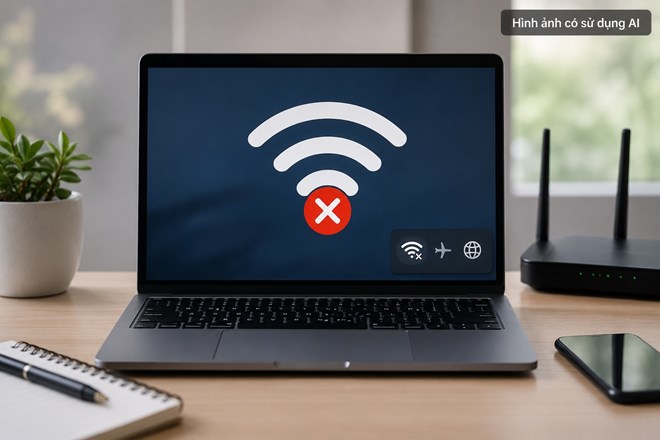
Máy tính không bắt được WiFi là lỗi phổ biến trên cả laptop và máy tính để bàn, gây gián đoạn công việc và học tập. Đồ họa: AI
Kiểm tra xem WiFi đã được bật chưa
Trước tiên, hãy kiểm tra xem WiFi trên máy tính đã được bật hay chưa.
Cách thực hiện: Nhấn biểu tượng WiFi trên thanh Taskbar → Chọn bật WiFi nếu đang tắt → Nếu laptop có phím chức năng bật/tắt WiFi, hãy nhấn Fn + phím có biểu tượng WiFi.
Tắt chế độ máy bay
Khi chế độ máy bay (Airplane Mode) được kích hoạt, máy tính sẽ ngắt toàn bộ kết nối không dây.
Cách thực hiện: Nhấn Windows + A → Kiểm tra Airplane Mode → Nếu đang bật, hãy nhấn để tắt.
Khởi động lại modem và máy tính
Nhiều trường hợp lỗi kết nối chỉ là tạm thời.
Cách thực hiện: Tắt modem/router khoảng 30 giây → Bật lại → Khởi động lại máy tính → Kết nối lại mạng WiFi.
Kiểm tra xem máy có nhìn thấy mạng WiFi hay không
Nếu danh sách WiFi không hiển thị, nguyên nhân có thể đến từ card mạng hoặc router.
Cách thực hiện: Nhấn biểu tượng WiFi trên Taskbar → Kiểm tra xem tên mạng có xuất hiện hay không → Nếu không thấy bất kỳ mạng nào, hãy thử di chuyển đến gần router hoặc kiểm tra card WiFi.
Quên mạng WiFi và kết nối lại
Thông tin kết nối cũ có thể bị lỗi.
Cách thực hiện: Mở Settings → Network & Internet → WiFi → Manage known networks → Chọn mạng đang dùng → Nhấn Forget → Kết nối lại và nhập mật khẩu.
Cập nhật driver WiFi
Driver lỗi hoặc quá cũ có thể khiến máy tính không kết nối được mạng.
Cách thực hiện: Nhấn Windows + X → Chọn Device Manager → Mở Network adapters → Nhấp chuột phải vào card WiFi → Chọn Update driver.
Kích hoạt lại card mạng
Đôi khi card WiFi bị vô hiệu hóa.
Cách thực hiện: Mở Device Manager → Network adapters → Nhấp chuột phải vào card WiFi → Chọn Enable device nếu đang bị tắt.
Chạy trình khắc phục sự cố của Windows
Windows có sẵn công cụ tự động phát hiện và sửa một số lỗi mạng.
Cách thực hiện: Mở Settings → System → Troubleshoot → Other troubleshooters → Chọn Network and Internet → Nhấn Run và làm theo hướng dẫn.
Đặt lại cài đặt mạng
Nếu các cách trên không hiệu quả, người dùng có thể đặt lại toàn bộ cấu hình mạng.
Cách thực hiện: Mở Settings → Network & Internet → Advanced network settings → Network reset → Chọn Reset now → Khởi động lại máy tính.