

Cách khắc phục lỗi chuột máy tính bị đơ
Chuột máy tính bị đơ khiến con trỏ không di chuyển hoặc không phản hồi khi người dùng thao tác.
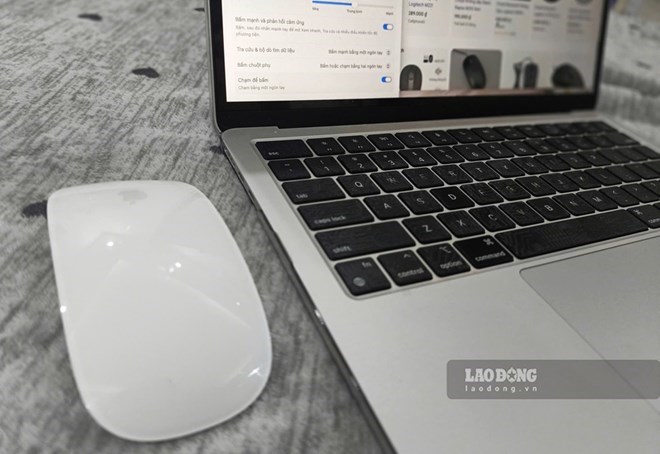
Chuột máy tính bị đơ khiến con trỏ không di chuyển hoặc không phản hồi khi người dùng thao tác. Ảnh: Hạo Thiên
Kiểm tra kết nối chuột
Chuột có dây có thể bị lỏng cáp hoặc kết nối với cổng USB gặp lỗi.
Cách thực hiện: Rút chuột → Cắm lại vào cổng USB khác → Di chuyển chuột để kiểm tra.
Kiểm tra pin chuột không dây
Chuột không dây bị hết pin hoặc pin yếu có thể khiến con trỏ ngừng hoạt động.
Cách thực hiện: Thay pin mới hoặc sạc chuột → Kiểm tra công tắc nguồn → Kết nối lại đầu thu USB hoặc Bluetooth.
Khởi động lại máy tính
Lỗi tạm thời của Windows có thể khiến chuột không phản hồi.
Cách thực hiện: Nhấn Ctrl + Alt + Delete → Chọn biểu tượng nguồn → Chọn Restart → Kiểm tra lại chuột sau khi máy khởi động.
Cập nhật driver chuột
Driver bị lỗi hoặc không tương thích có thể khiến chuột hoạt động không ổn định.
Cách thực hiện: Nhấn Windows + X → Chọn Device Manager → Mở Mice and other pointing devices → Nhấp chuột phải vào thiết bị → Chọn Update driver.
Kiểm tra cổng USB
Cổng USB bị lỗi có thể khiến chuột có dây hoặc đầu thu chuột không hoạt động.
Cách thực hiện: Rút chuột → Cắm sang cổng USB khác → Nếu có thể, thử thiết bị USB khác trên cổng đó để kiểm tra.
Kiểm tra trên máy tính khác
Thử chuột trên thiết bị khác giúp xác định lỗi nằm ở chuột hay máy tính.
Cách thực hiện: Kết nối chuột với máy tính khác → Nếu chuột vẫn bị đơ, khả năng cao thiết bị gặp lỗi phần cứng.
Khi nào cần mang máy đi kiểm tra?
Nếu chuột vẫn không phản hồi sau khi đã thử các cách trên, nguyên nhân có thể do chuột bị hỏng, cổng USB gặp sự cố hoặc hệ thống phần cứng của máy tính có vấn đề. Người dùng nên mang thiết bị đến trung tâm bảo hành hoặc cơ sở sửa chữa uy tín để được kiểm tra.