

Cách khắc phục lỗi máy tính bị sọc màn hình
Màn hình máy tính xuất hiện các đường sọc ngang hoặc dọc có thể do cáp màn hình, driver đồ họa, card màn hình.
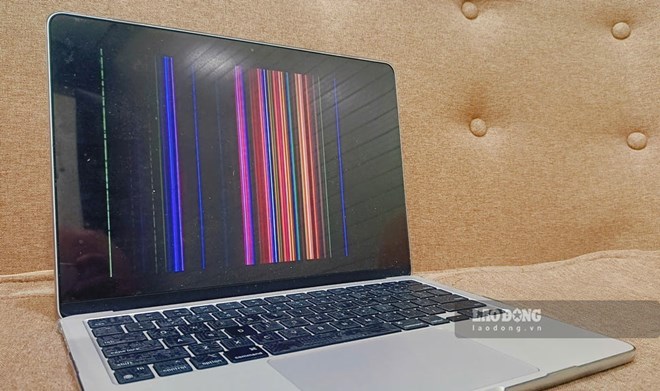
Màn hình máy tính xuất hiện các đường sọc ngang hoặc dọc có thể do cáp màn hình, driver đồ họa, card màn hình. Ảnh: Hạo Thiên
Kiểm tra cáp màn hình
Cáp màn hình bị lỏng hoặc hỏng có thể khiến hình ảnh xuất hiện sọc.
Cách thực hiện: Tắt máy → Kiểm tra và cắm lại cáp màn hình → Nếu sử dụng màn hình rời, thử đổi cáp HDMI hoặc DisplayPort khác → Kiểm tra lại hình ảnh.
Khởi động lại máy tính
Lỗi hiển thị tạm thời có thể khiến màn hình xuất hiện sọc.
Cách thực hiện: Lưu dữ liệu → Chọn Start → Power → Restart → Kiểm tra màn hình sau khi máy khởi động lại.
Khởi động lại driver đồ họa
Driver đồ họa gặp lỗi có thể gây ra hiện tượng sọc màn hình.
Cách thực hiện: Nhấn Windows + Ctrl + Shift + B → Chờ màn hình nhấp nháy và driver đồ họa được khởi động lại → Kiểm tra lại màn hình.
Cập nhật driver card đồ họa
Driver cũ hoặc không tương thích có thể gây lỗi hiển thị.
Cách thực hiện: Mở Device Manager → Chọn Display adapters → Nhấp chuột phải vào card đồ họa → Chọn Update driver → Khởi động lại máy.
Kiểm tra bằng màn hình khác
Kết nối với màn hình khác giúp xác định lỗi nằm ở máy tính hay màn hình.
Cách thực hiện: Kết nối máy tính với màn hình ngoài → Kiểm tra hình ảnh → Nếu màn hình ngoài hiển thị bình thường, khả năng cao màn hình hoặc cáp của thiết bị ban đầu gặp vấn đề.
Kiểm tra card đồ họa
Card đồ họa quá nóng, lỏng hoặc gặp lỗi có thể khiến hình ảnh bị sọc.
Cách thực hiện: Tắt máy → Kiểm tra nhiệt độ và hệ thống tản nhiệt → Đối với máy tính để bàn, kiểm tra lại vị trí lắp card đồ họa → Vệ sinh bụi nếu cần.
Kiểm tra tần số quét màn hình
Tần số quét không phù hợp có thể gây ra hiện tượng hiển thị bất thường.
Cách thực hiện: Mở Settings → System → Display → Advanced display → Kiểm tra Refresh rate → Chọn mức tần số được màn hình hỗ trợ.
Khi nào cần mang máy đi kiểm tra?
Nếu màn hình vẫn bị sọc sau khi đã thử các cách trên, nguyên nhân có thể do:
1: Tấm nền màn hình bị hỏng.
2: Cáp màn hình bị đứt hoặc hư hỏng.
3: Card đồ họa gặp sự cố.
4: Mainboard hoặc linh kiện liên quan đến hiển thị bị lỗi.
Người dùng nên mang thiết bị đến trung tâm bảo hành hoặc cơ sở sửa chữa uy tín để kiểm tra, đặc biệt khi màn hình xuất hiện sọc ngay từ lúc khởi động.