

Cách khắc phục lỗi máy tính không nhận USB
USB cắm vào máy tính nhưng không hiển thị dữ liệu hoặc không có phản hồi là lỗi khá phổ biến trên cả Windows và macOS.
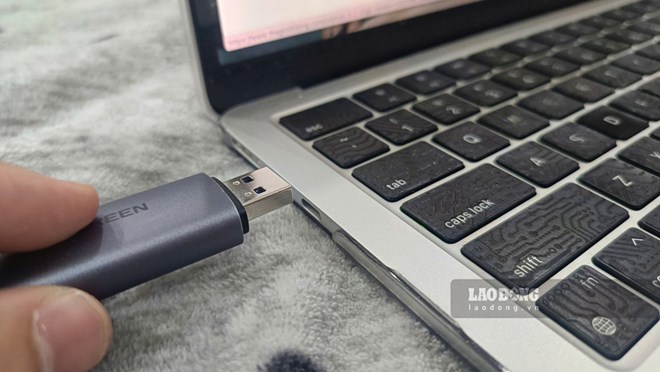
USB cắm vào máy tính nhưng không hiển thị dữ liệu hoặc không có phản hồi là lỗi khá phổ biến. Ảnh: Hạo Thiên
Kiểm tra cổng USB và thiết bị
Bước đầu tiên, người dùng nên rút USB và cắm sang một cổng khác trên cùng máy tính. Nếu vẫn không nhận, hãy thử kết nối USB với một máy tính khác để xác định lỗi nằm ở thiết bị hay máy tính.
Trong trường hợp USB hoạt động trên máy khác, nhiều khả năng sự cố đến từ cổng USB hoặc phần mềm của máy tính đang sử dụng.
Khởi động lại máy tính
Khởi động lại máy tính có thể giúp hệ điều hành nhận lại các thiết bị ngoại vi và khắc phục những lỗi tạm thời khiến USB không được phát hiện.
Nếu sử dụng máy tính để bàn, người dùng cũng nên kiểm tra xem cổng USB phía trước có bị lỏng dây kết nối với bo mạch chủ hay không.
Cập nhật hoặc cài lại trình điều khiển USB
Trên Windows, lỗi có thể xuất phát từ driver USB.
Người dùng mở Device Manager, tìm mục Universal Serial Bus controllers, nhấp chuột phải vào các thiết bị USB rồi chọn Update driver hoặc Uninstall device. Sau khi khởi động lại máy tính, Windows sẽ tự cài đặt lại trình điều khiển.
Kiểm tra trong Disk Management
Nếu USB xuất hiện trong Disk Management nhưng không hiển thị trong File Explorer, có thể thiết bị chưa được gán ký tự ổ đĩa.
Người dùng mở Disk Management, nhấp chuột phải vào USB, chọn Change Drive Letter and Paths để gán một ký tự ổ đĩa mới.
Nếu USB hiển thị là Unallocated, thiết bị có thể bị lỗi phân vùng. Người dùng cần cân nhắc sao lưu dữ liệu bằng phần mềm chuyên dụng trước khi tạo phân vùng mới.
Tắt tính năng tiết kiệm điện của USB
Một số máy tính tự động ngắt nguồn cổng USB để tiết kiệm pin.
Người dùng có thể mở Device Manager, chọn USB Root Hub, vào Properties -> Power Management và bỏ chọn Allow the computer to turn off this device to save power.
Quét virus
USB bị nhiễm mã độc có thể khiến dữ liệu bị ẩn hoặc thiết bị hoạt động bất thường.
Người dùng nên sử dụng phần mềm diệt virus đáng tin cậy để quét cả máy tính và USB trước khi tiếp tục sử dụng.
Khi nào cần thay USB?
Nếu USB không được nhận trên nhiều máy tính khác nhau, phát ra tiếng lạch cạch, quá nóng hoặc thường xuyên ngắt kết nối, khả năng cao thiết bị đã hỏng phần cứng.
Trong trường hợp USB chứa dữ liệu quan trọng, người dùng không nên tiếp tục cắm rút nhiều lần hoặc tự sửa chữa, vì có thể khiến việc khôi phục dữ liệu trở nên khó khăn hơn.