

Cách khắc phục lỗi máy tính mất âm thanh nhanh và đơn giản
Máy tính mất âm thanh là lỗi thường gặp trên Windows, khiến người dùng không thể nghe nhạc, xem video hoặc tham gia cuộc họp trực tuyến.
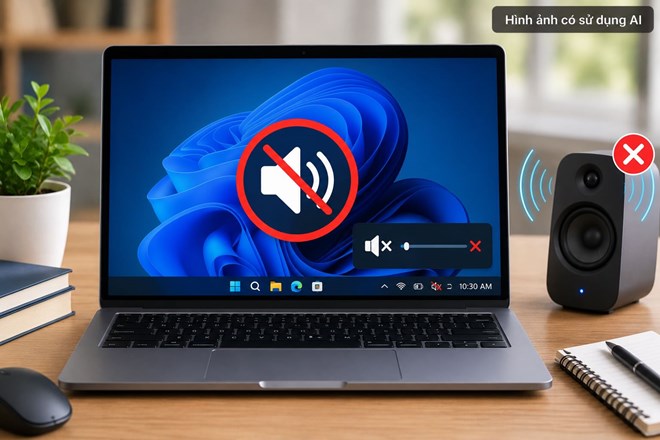
Lỗi máy tính mất âm thanh khiến người dùng không thể nghe nhạc, xem video hoặc tham gia cuộc họp trực tuyến. Đồ họa: AI
Nguyên nhân dẫn đến việc máy tính đột nhiên mất âm thanh có thể đến từ cài đặt âm thanh, driver, thiết bị phát hoặc lỗi hệ thống. Dưới đây là những cách khắc phục đơn giản mà người dùng có thể tự thực hiện.
Kiểm tra âm lượng trên máy tính
Đôi khi âm thanh bị tắt hoặc giảm xuống mức thấp nhất.
Cách thực hiện: Nhấn biểu tượng loa trên thanh Taskbar → Kiểm tra âm lượng → Bỏ chế độ Mute nếu đang bật → Tăng âm lượng lên mức phù hợp.
Kiểm tra thiết bị phát âm thanh
Windows có thể đang chọn nhầm loa hoặc tai nghe.
Cách thực hiện: Nhấn biểu tượng loa trên Taskbar → Chọn đúng thiết bị phát âm thanh (Speaker hoặc Headphone) → Phát thử một đoạn âm thanh.
Kiểm tra loa hoặc tai nghe
Nếu sử dụng loa ngoài hoặc tai nghe, hãy kiểm tra kết nối.
Cách thực hiện: Rút và cắm lại jack âm thanh hoặc USB → Thử cắm sang cổng khác → Kết nối lại thiết bị Bluetooth nếu sử dụng tai nghe không dây.
Khởi động lại máy tính
Một số lỗi âm thanh chỉ xảy ra tạm thời sau khi cập nhật hoặc cài đặt phần mềm.
Cách thực hiện: Lưu công việc → Khởi động lại máy tính → Kiểm tra âm thanh sau khi vào Windows.
Chạy trình khắc phục sự cố âm thanh
Windows tích hợp công cụ tự động phát hiện và sửa lỗi âm thanh.
Cách thực hiện: Mở Settings → System → Troubleshoot → Other troubleshooters → Chọn Playing Audio → Nhấn Run và làm theo hướng dẫn.
Khởi động lại dịch vụ Windows Audio
Nếu dịch vụ âm thanh bị dừng, máy tính sẽ không phát ra tiếng.
Cách thực hiện: Nhấn Windows + R → Gõ services.msc → Tìm Windows Audio → Nhấn Restart.
Cập nhật hoặc cài lại driver âm thanh
Driver bị lỗi hoặc không tương thích là nguyên nhân phổ biến khiến máy tính mất tiếng.
Cách thực hiện: Nhấn Windows + X → Chọn Device Manager → Mở Sound, video and game controllers → Nhấp chuột phải vào thiết bị âm thanh → Chọn Update driver.
Nếu vẫn không có âm thanh, hãy gỡ driver và khởi động lại máy để Windows tự cài đặt lại.
Cập nhật Windows
Một số bản cập nhật có thể sửa lỗi liên quan đến driver âm thanh.
Cách thực hiện: Mở Settings → Windows Update → Chọn Check for updates → Cài đặt nếu có bản cập nhật mới.