

Cách khắc phục lỗi bàn phím máy tính không gõ được
Bàn phím máy tính không gõ được là lỗi phổ biến trên cả laptop và máy tính để bàn.
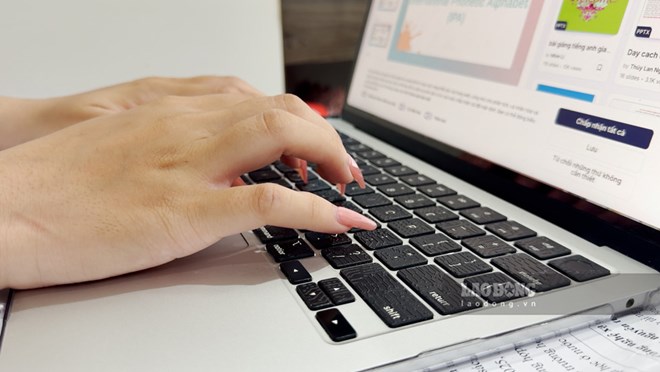
Bàn phím máy tính không gõ được là lỗi phổ biến trên cả laptop và máy tính để bàn, có thể do kết nối phần cứng, cài đặt Windows hoặc driver gặp sự cố. Ảnh: Hạo Thiên
Kiểm tra kết nối bàn phím
Đối với bàn phím rời, nguyên nhân có thể do cáp hoặc cổng USB bị lỏng.
Cách thực hiện: Rút bàn phím khỏi cổng USB → Cắm lại hoặc đổi sang cổng USB khác → Thử bàn phím trên máy tính khác để kiểm tra.
Khởi động lại máy tính
Lỗi bàn phím đôi khi chỉ xảy ra tạm thời do Windows hoặc phần mềm xung đột.
Cách thực hiện: Lưu công việc đang làm → Chọn Start → Power → Restart → Kiểm tra bàn phím sau khi máy khởi động.
Kiểm tra phím Filter Keys
Tính năng Filter Keys có thể khiến bàn phím phản hồi chậm hoặc không nhận thao tác.
Cách thực hiện: Mở Settings → Accessibility → Keyboard → Tắt Filter Keys nếu đang được bật.
Cập nhật hoặc cài đặt lại driver bàn phím
Driver bị lỗi hoặc không tương thích có thể khiến bàn phím ngừng hoạt động.
Cách thực hiện: Mở Device Manager → Chọn Keyboards → Nhấp chuột phải vào bàn phím → Chọn Update driver hoặc Uninstall device → Khởi động lại máy để Windows tự cài lại driver.
Kiểm tra pin bàn phím không dây
Nếu sử dụng bàn phím Bluetooth hoặc bàn phím không dây, pin yếu có thể khiến thiết bị không hoạt động.
Cách thực hiện: Thay pin mới hoặc sạc đầy → Kiểm tra đầu thu USB hoặc kết nối Bluetooth → Ghép nối lại bàn phím nếu cần.
Quét virus và phần mềm độc hại
Một số phần mềm độc hại có thể ảnh hưởng đến hoạt động của bàn phím.
Cách thực hiện: Mở Windows Security → Chọn Virus & threat protection → Thực hiện quét toàn bộ hệ thống.
Kiểm tra lỗi phần cứng
Nếu một vài phím hoặc toàn bộ bàn phím không hoạt động sau khi đã thử các cách trên, nguyên nhân có thể đến từ phần cứng.
Cách thực hiện: Thử bàn phím trên máy tính khác → Nếu vẫn không hoạt động, nên thay bàn phím hoặc mang thiết bị đến trung tâm bảo hành để kiểm tra.